Инсталирай плъгина, постави два ключа и работиш.
BasketBooster има плъгин за WooCommerce и разширение за OpenCart 4 и OpenCart 3.0.x. Всеки от тях синхронизира каталога ти, следи какво правят клиентите и слага модулите с препоръки на продуктовата страница, в количката и на началната страница. Не пипаш темата и не пишеш код.
30 дни безплатно · Без банкова карта · Настройка за около десет минути
Плъгин за WooCommerce
Обикновен WordPress плъгин. Качваш архива, активираш го и поставяш ключовете си в WooCommerce > BasketBooster. Включва модули, шорткодове и Gutenberg блокове.
Настрой WooCommerceOpenCart 4Разширение за OpenCart 4
OpenCart модул в стандартния ocmod формат. Инсталираш го от Extension Installer и той сам се слага на нужните оформления.
Настрой OpenCart 4OpenCart 3.0.xРазширение за OpenCart 3.0.x
Същите възможности като версията за OpenCart 4, пакетирани за магазини на 3.0.x. Няколко екрана в админа изглеждат различно и ръководството показва какво да очакваш.
Настрой OpenCart 3Работиш с Shopify? Не ти трябва плъгин. Инсталирай приложението BasketBooster от Shopify App Store и то настройва всичко в темата ти. Виж го в Shopify App Store →
Двата ти ключа от таблото.
Всеки плъгин иска едни и същи две неща: публичен ключ, който модулите ползват в браузъра на клиента, и секретен ключ, който магазинът ти ползва на сървъра за синхронизация на каталога. И двата са в таблото на BasketBooster.
- 1
Направи акаунт и избери платформа
Регистрирай се на dashboard.basketbooster.eu. Пробният период е 30 дни и не изисква банкова карта. На страницата Home избери WooCommerce или OpenCart. Центърът за настройка показва стъпките за тази платформа и връзката за изтегляне на плъгина.
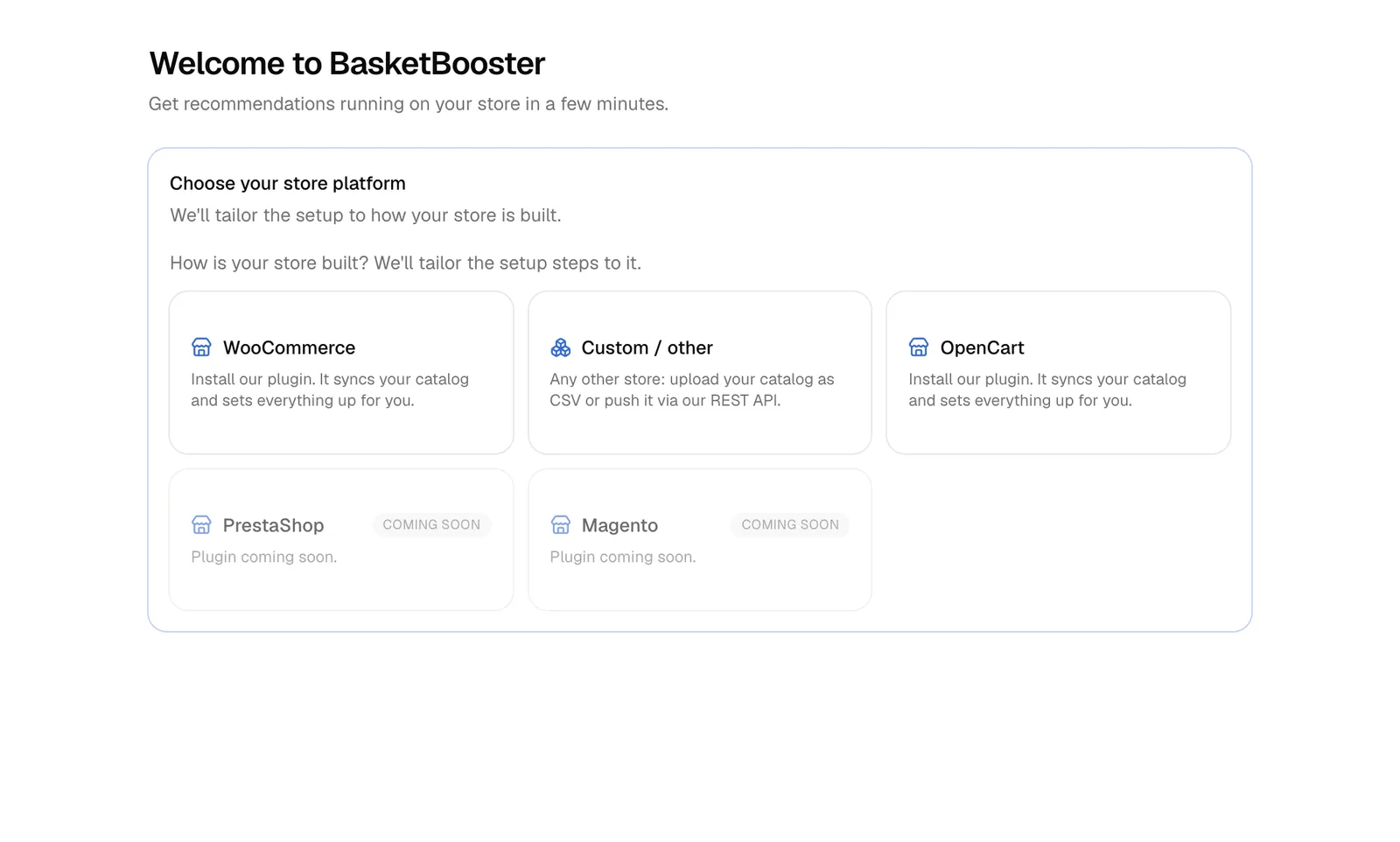
Табло > Home: изборът на платформа. - 2
Копирай публичния ключ
Центърът за настройка го показва в стъпка 2, а го има и на страницата Recommender > Widget в кода за вграждане. Започва с
pk_и е безопасен за поставяне в уеб страница: позволява само на модулите да четат препоръки.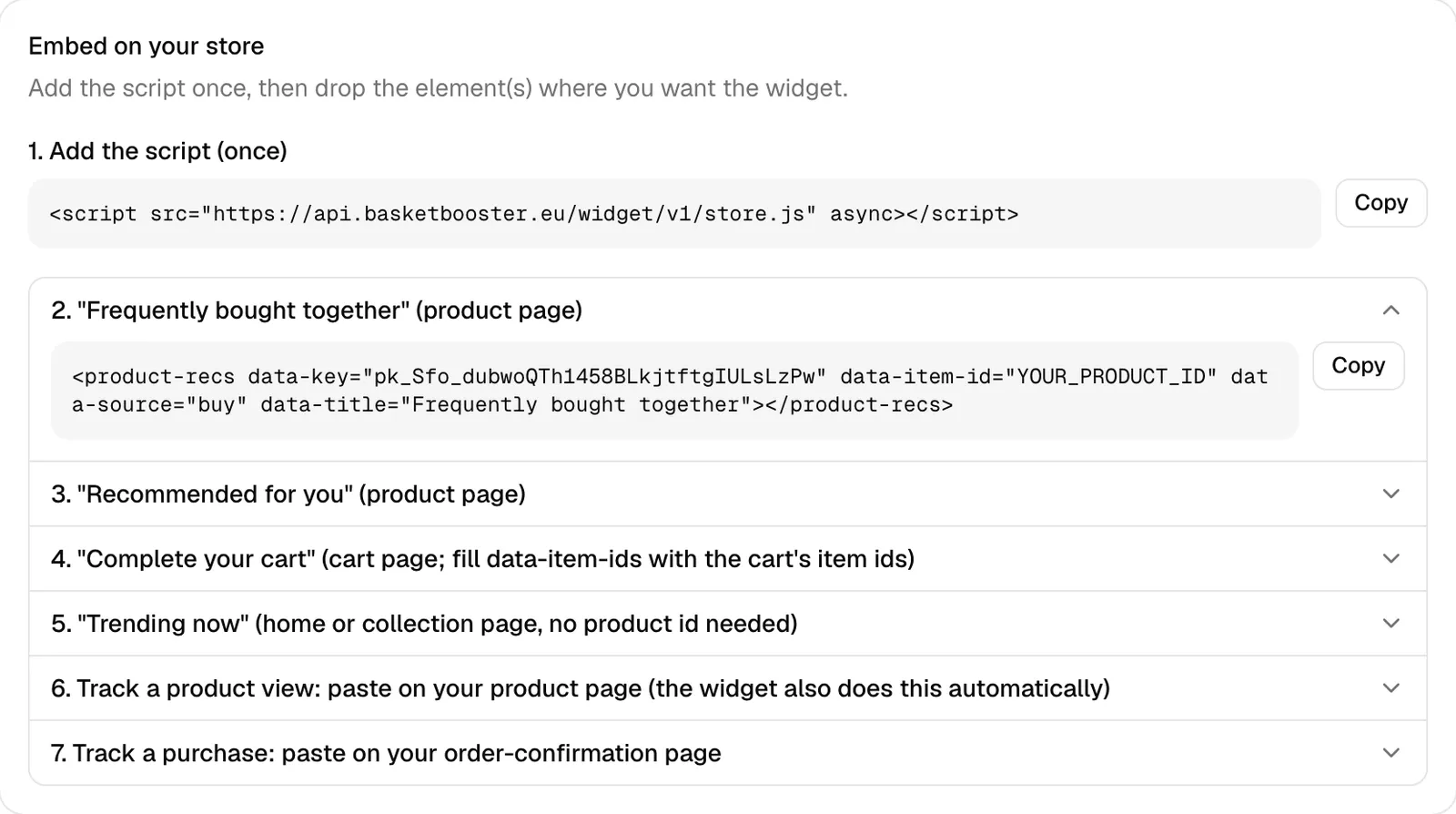
Recommender > Widget: публичният ключ е в кода за вграждане. - 3
Създай секретен API ключ
Натисни Generate secret key в центъра за настройка или отвори API Keys, дай име на ключа и натисни Create key. Пълният ключ се показва само веднъж, така че го копирай веднага. Плъгинът го пази на сървъра ти и никога не го праща на клиентите.
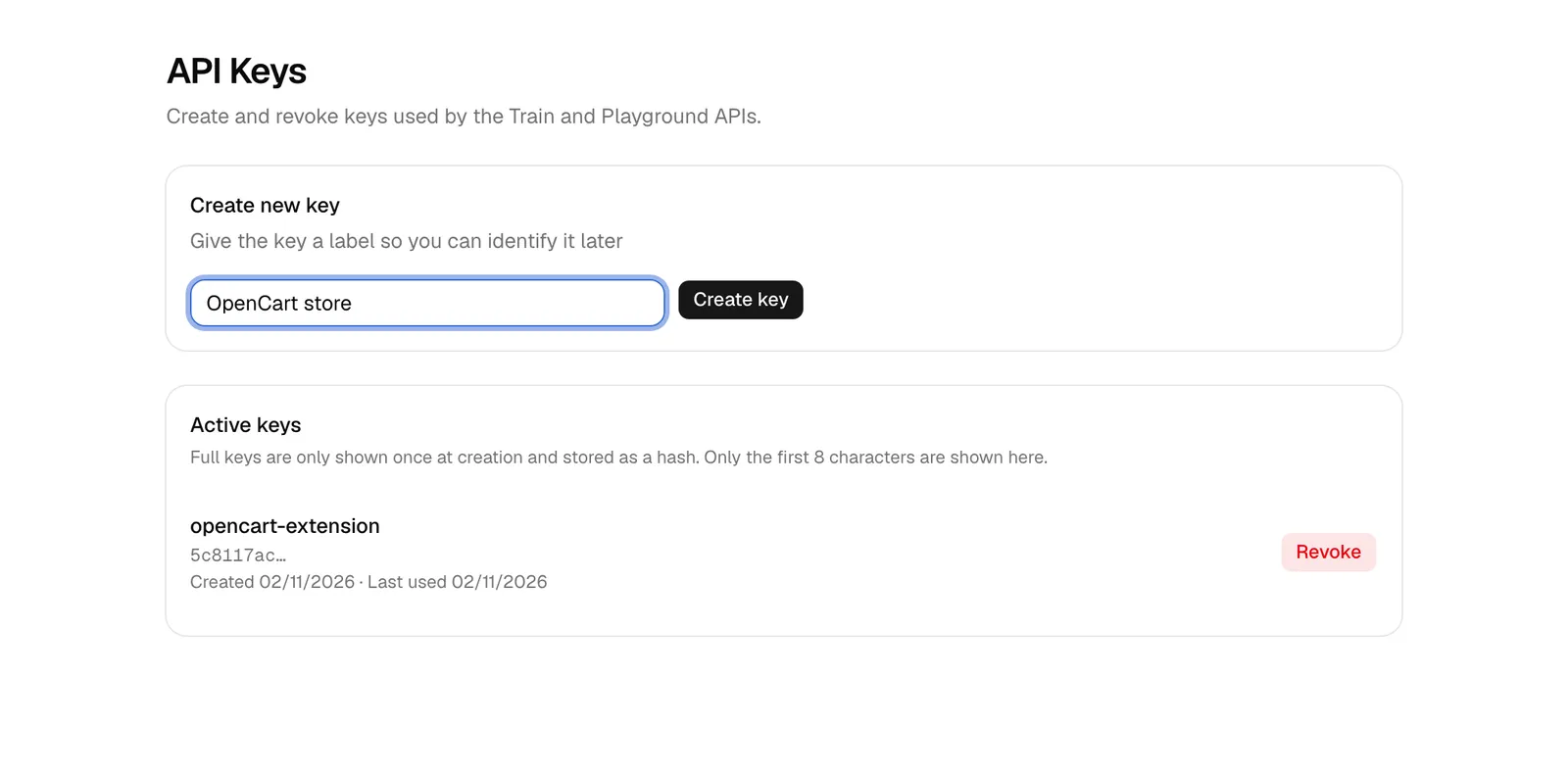
API Keys: по един ключ на магазин, показан веднъж.
Настройка на плъгина за WooCommerce.
Плъгинът синхронизира каталога на WooCommerce, следи разглеждания, добавяния в количката и покупки и сам слага модулите на продуктовите страници, в количката и в магазина. Шорткодовете и Gutenberg блоковете покриват всяко друго място.
Изтегли архива на плъгина:
https://api.basketbooster.eu/plugin/basketbooster-recommender.zipСъщата връзка е на страницата Home в таблото ти, щом избереш WooCommerce като платформа.
Стъпка по стъпка
- 1
Качи и активирай
В wp-admin отвори Plugins > Add New Plugin > Upload Plugin. Избери архива, натисни Install Now, после Activate. Ако предпочиташ команден ред:
wp plugin install basketbooster-recommender.zip --activate.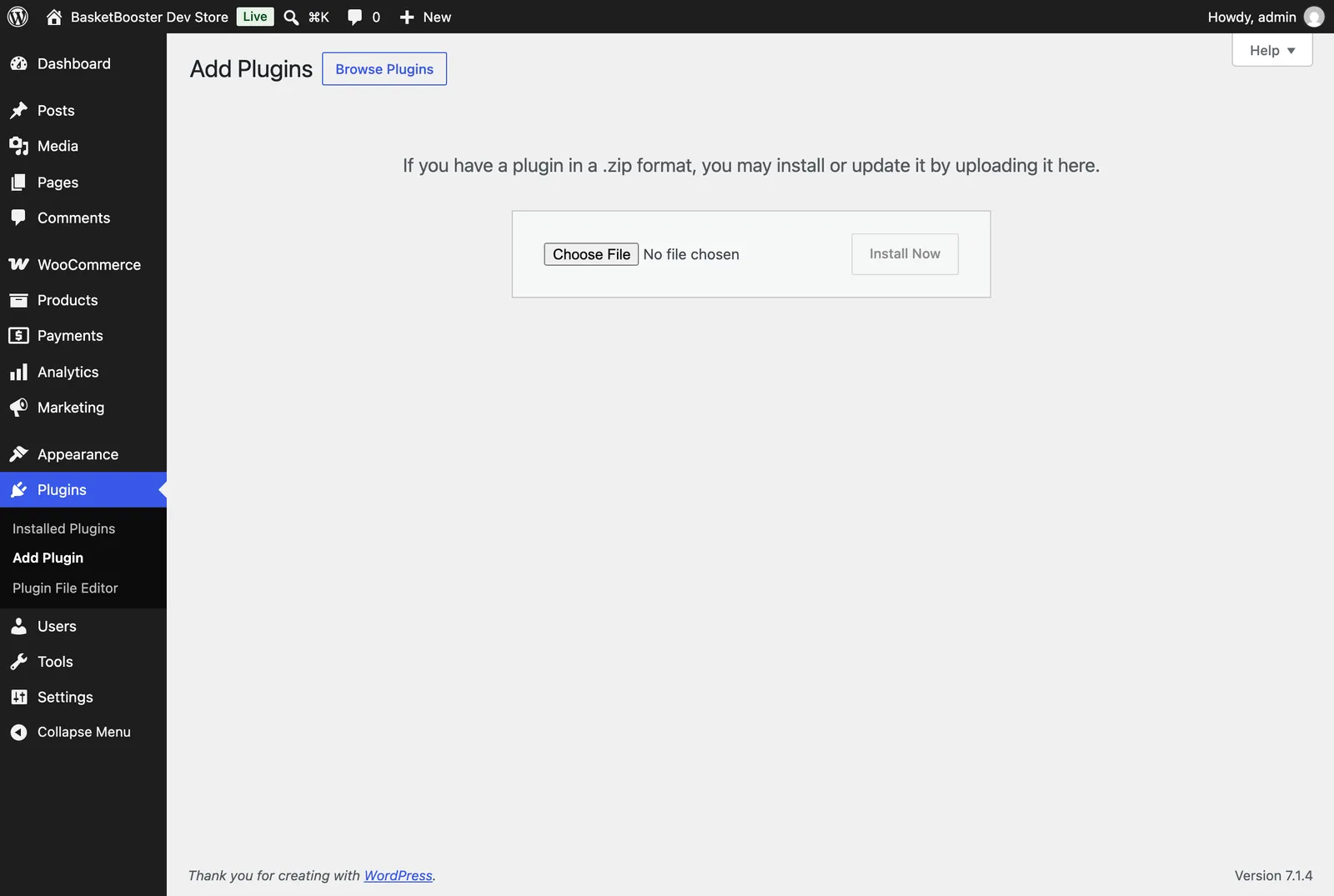
Plugins > Add New Plugin > Upload Plugin. - 2
Постави двата ключа
Отвори WooCommerce > BasketBooster. Остави API base URL на
https://api.basketbooster.eu, постави публичния ключ и секретния API ключ и запази.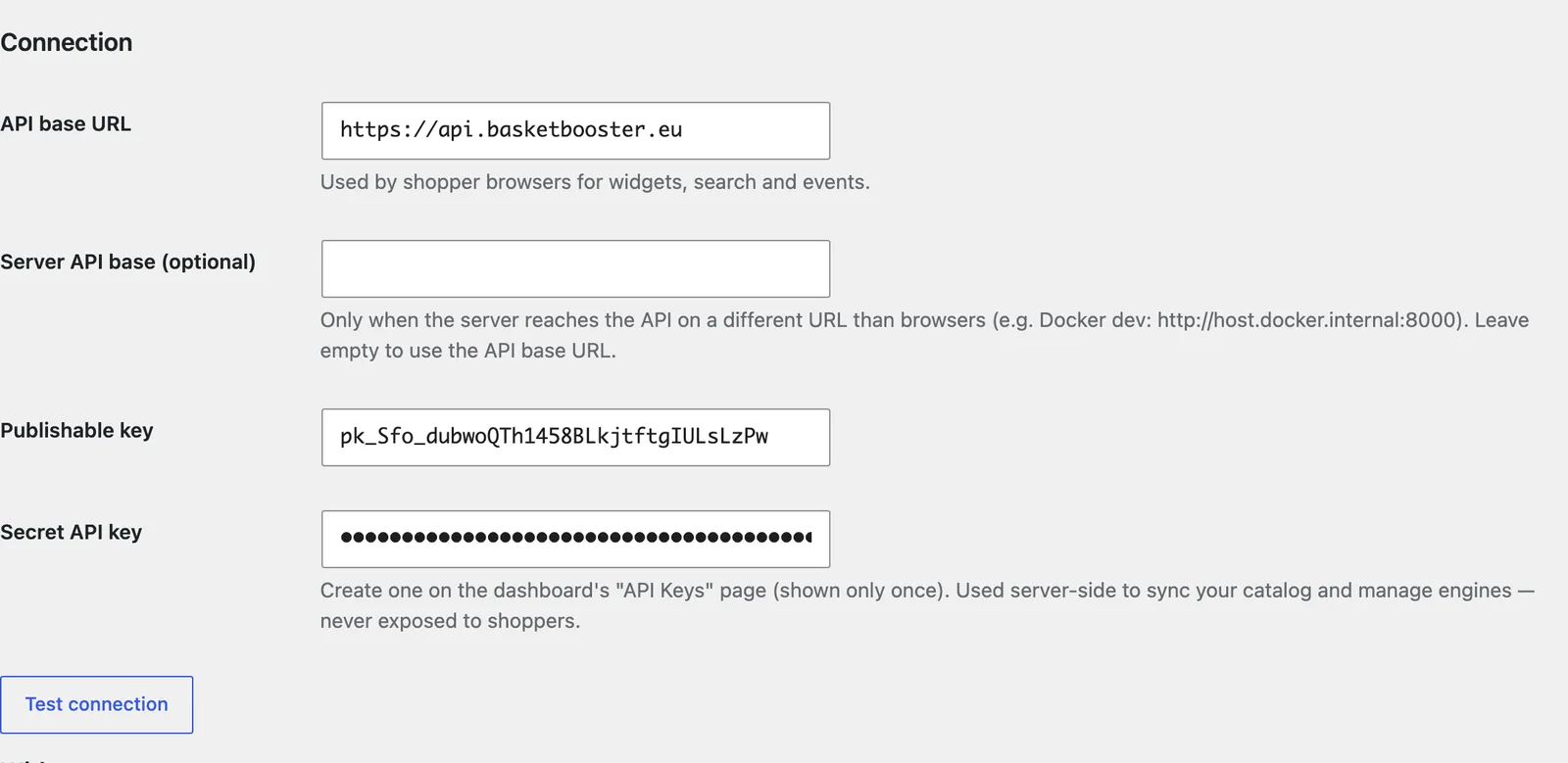
WooCommerce > BasketBooster: секцията Connection. - 3
Провери връзката
Натисни Test connection. Зелен резултат означава, че и двата ключа работят. Проверката регистрира плъгина в акаунта ти, така че стъпките на страницата Home в таблото се отмятат сами.
- 4
Синхронизирай каталога
Слез до Catalog sync и натисни Sync now. Плъгинът изпраща всеки продукт (име, снимка, цена, категории, марка, атрибути, наличност, адрес), а BasketBooster изгражда от тях индекса за търсене и системите за препоръки. След първата синхронизация промените по продуктите в WooCommerce се изпращат сами.
Същата секция показва състоянието на системите (продукти в каталога, последна синхронизация, последно обучение) и бутоните Sync catalog to engines и Train now, полезни след голям импорт.
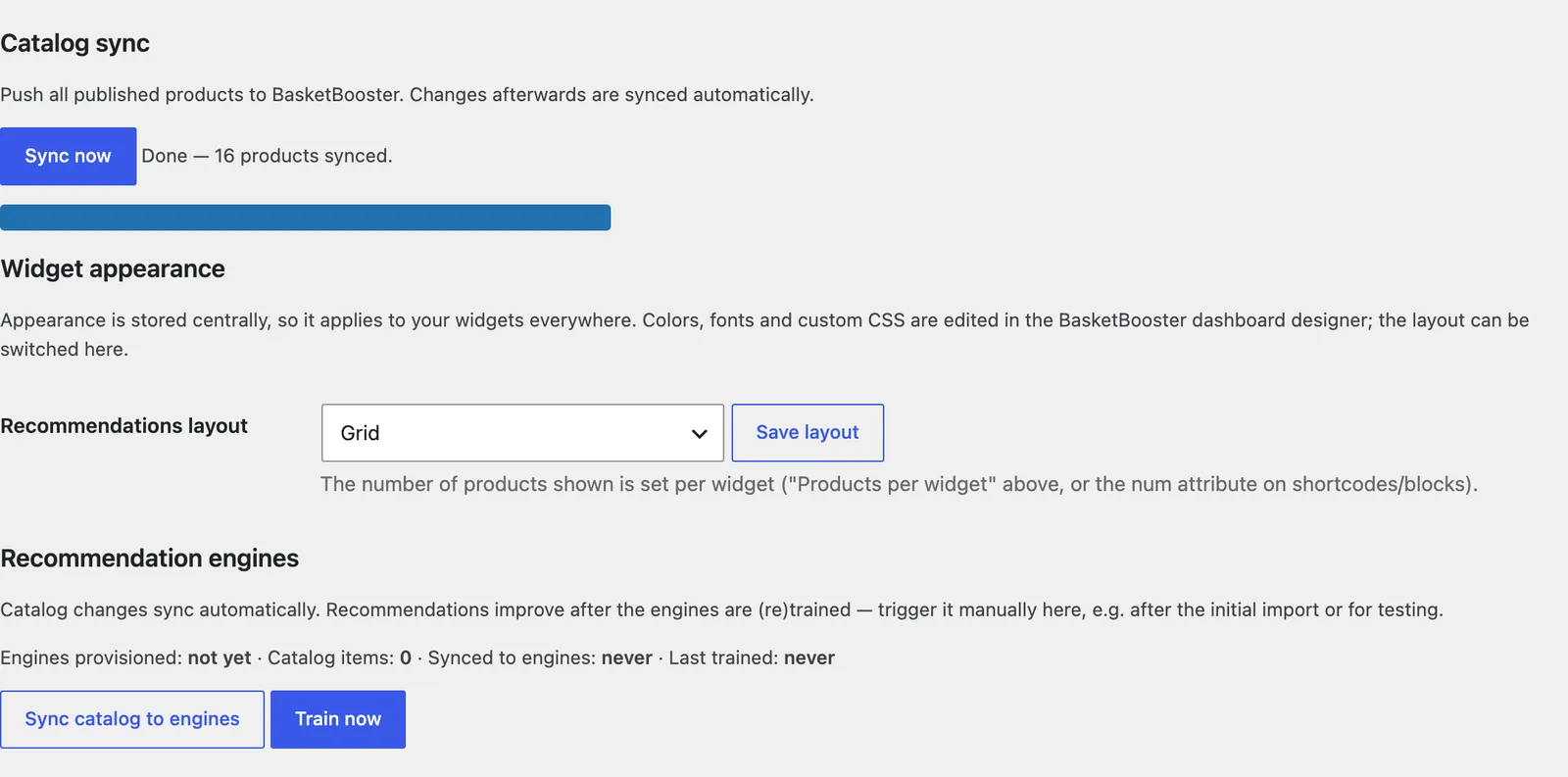
Catalog sync: първата синхронизация отнема около минута за обикновен магазин. - 5
Провери продуктова страница
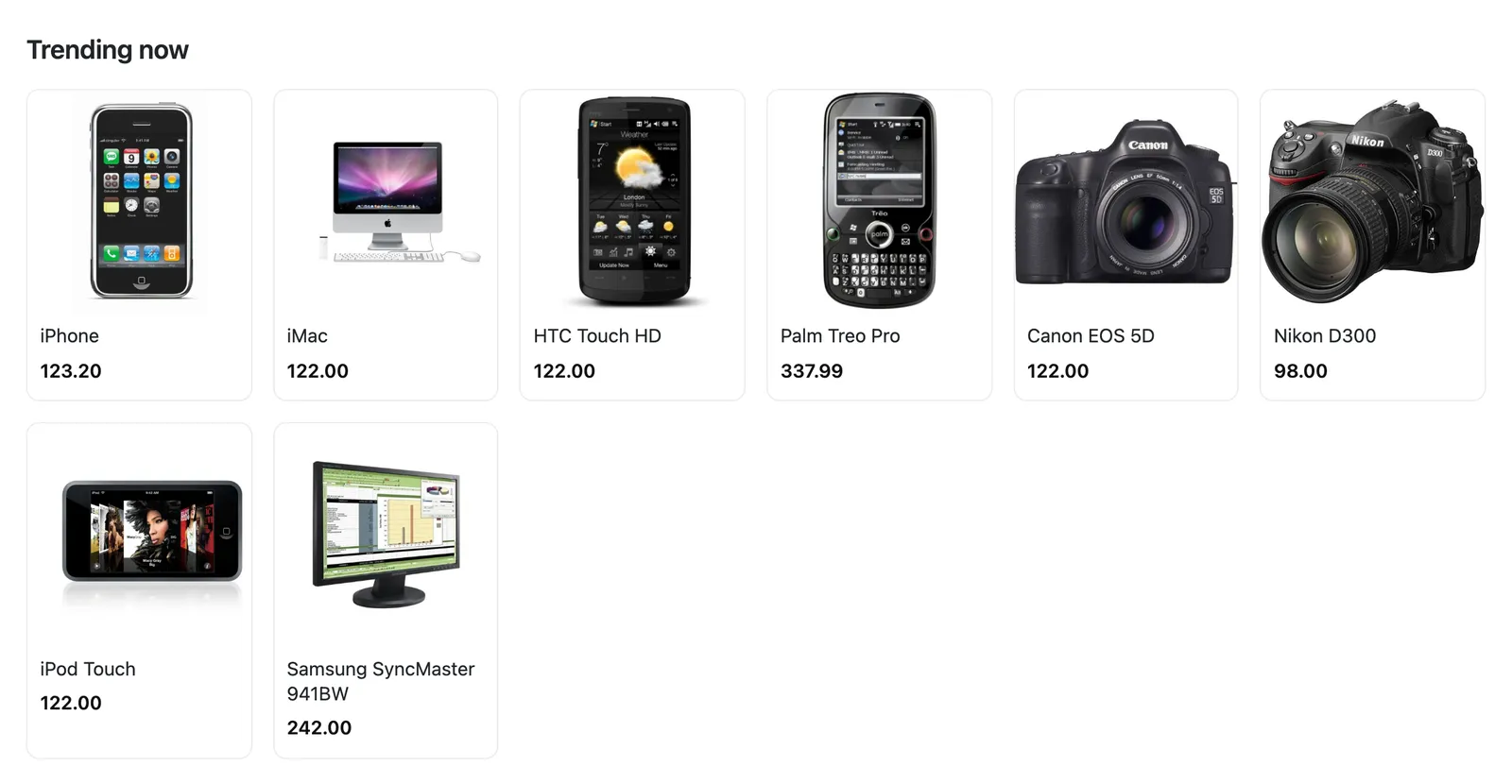
Отвори кой да е продукт в магазина си. Решетката „You may also like“ се появява под детайлите на продукта. Страницата на магазина показва популярни продукти, а количката показва „Frequently bought together“, щом поръчките ти обучат тази система.
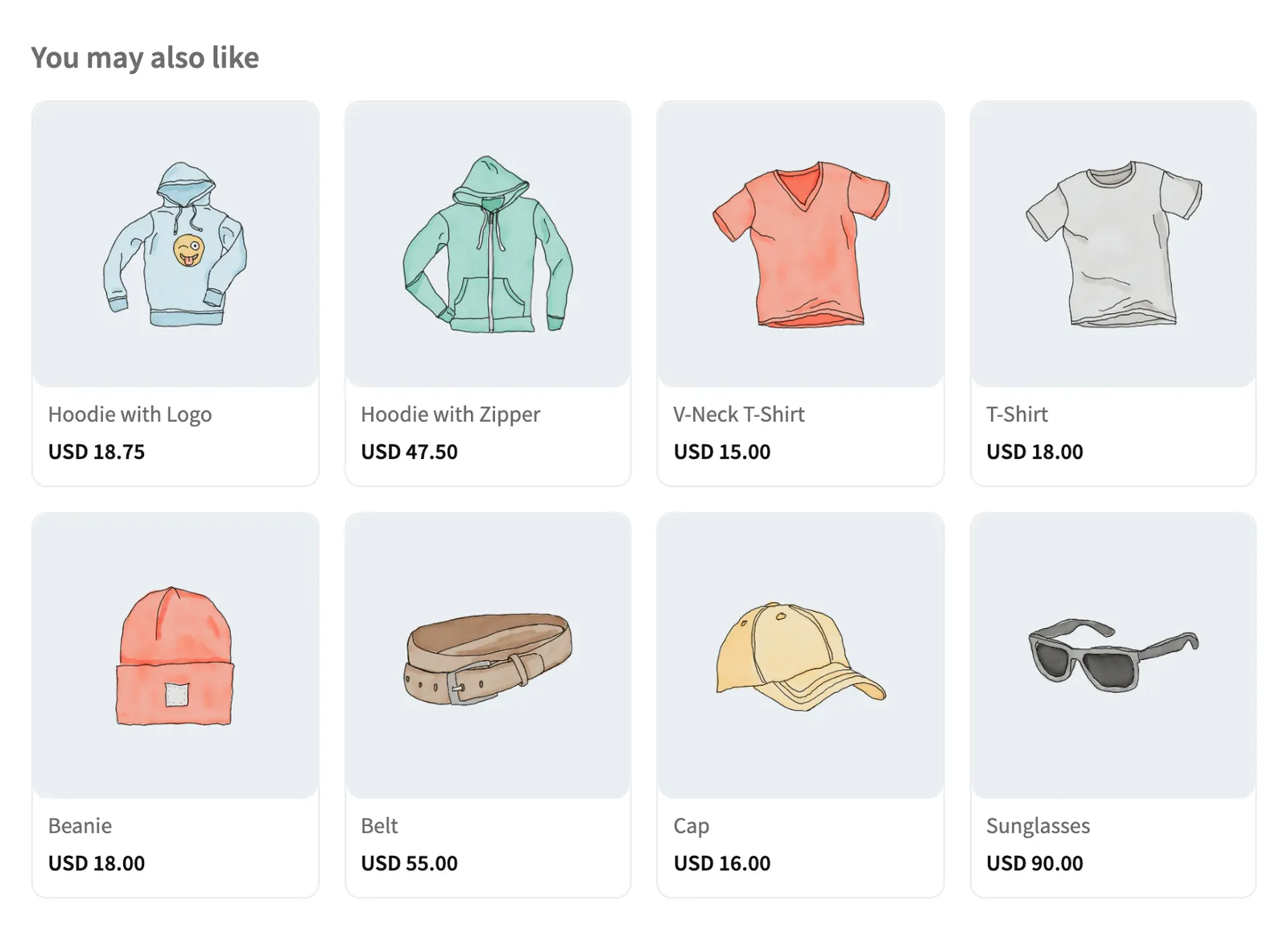
Модулът на продуктова страница, в решетъчното оформление на плъгина.
Къде се появяват модулите
След свързването плъгинът слага модулите вместо теб. Всяко място има своя отметка в Automatic placements.
Продуктови страници
„You may also like“ за разглеждания продукт, плюс „Често купувани заедно“, щом има данни от поръчки. Собственият блок Related products на WooCommerce се скрива, за да няма две подобни решетки (с отметка можеш да го запазиш).
Страница на количката
„Frequently bought together“ според това, което е в количката, точно преди плащането.
Магазин и начална страница
Популярни продукти за целия магазин.
Страници на категории
Изключено по подразбиране. Популярни продукти от разглежданата категория със заглавие „Trending in {category}“.
Навсякъде другаде
Ползвай шорткодовете [basketbooster_recommendations], [basketbooster_trending category="t-shirts"] и [basketbooster_search] или Gutenberg блоковете на BasketBooster. Всеки приема layout="grid|carousel".
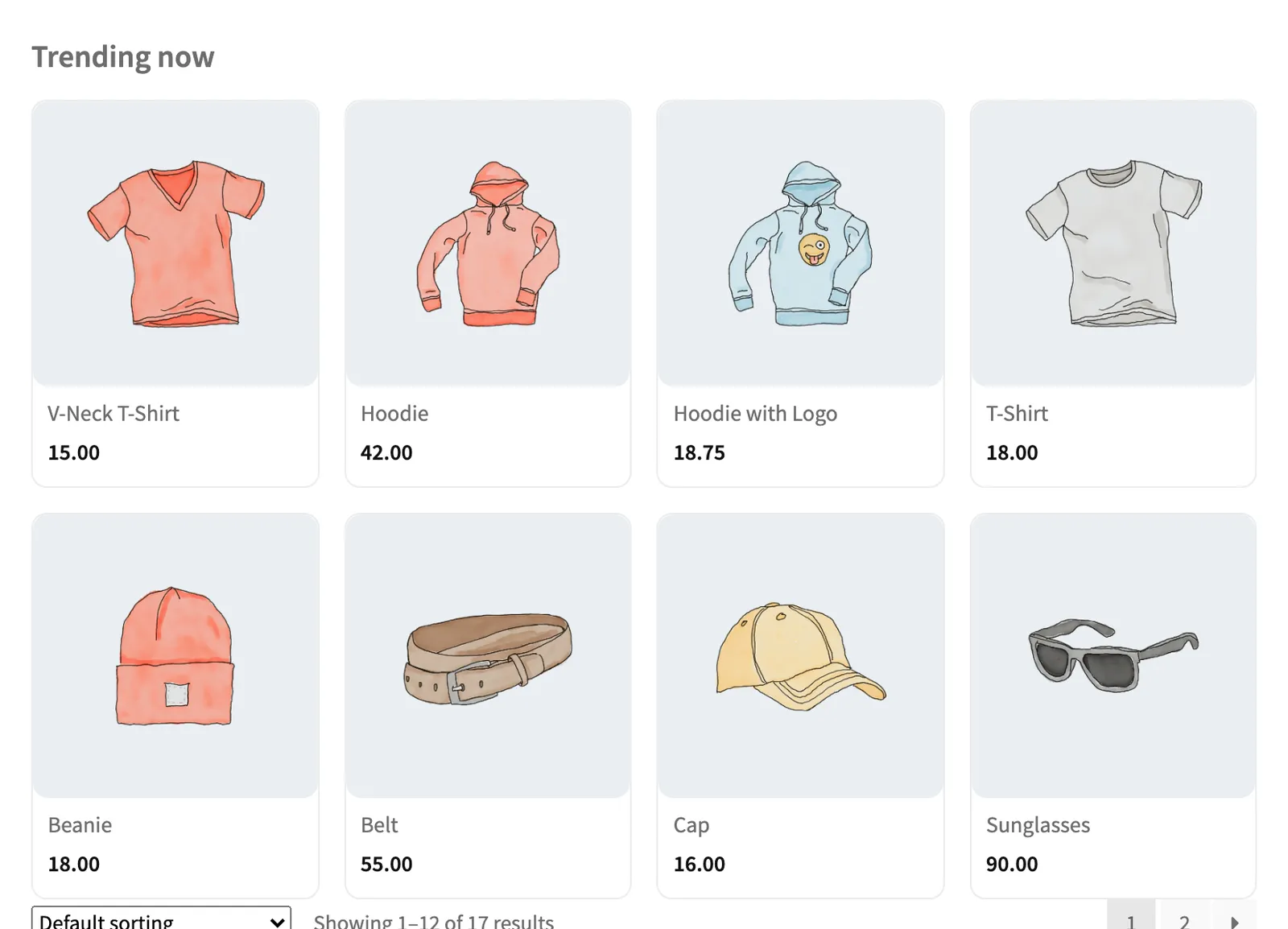
Настройките, които ги управляват
Всичко е на една страница в WooCommerce > BasketBooster. Цветове, шрифтове и собствен CSS се редактират в дизайнера на таблото и важат за всеки магазин в момента, в който запазиш.
{category} се заменя с името на категорията.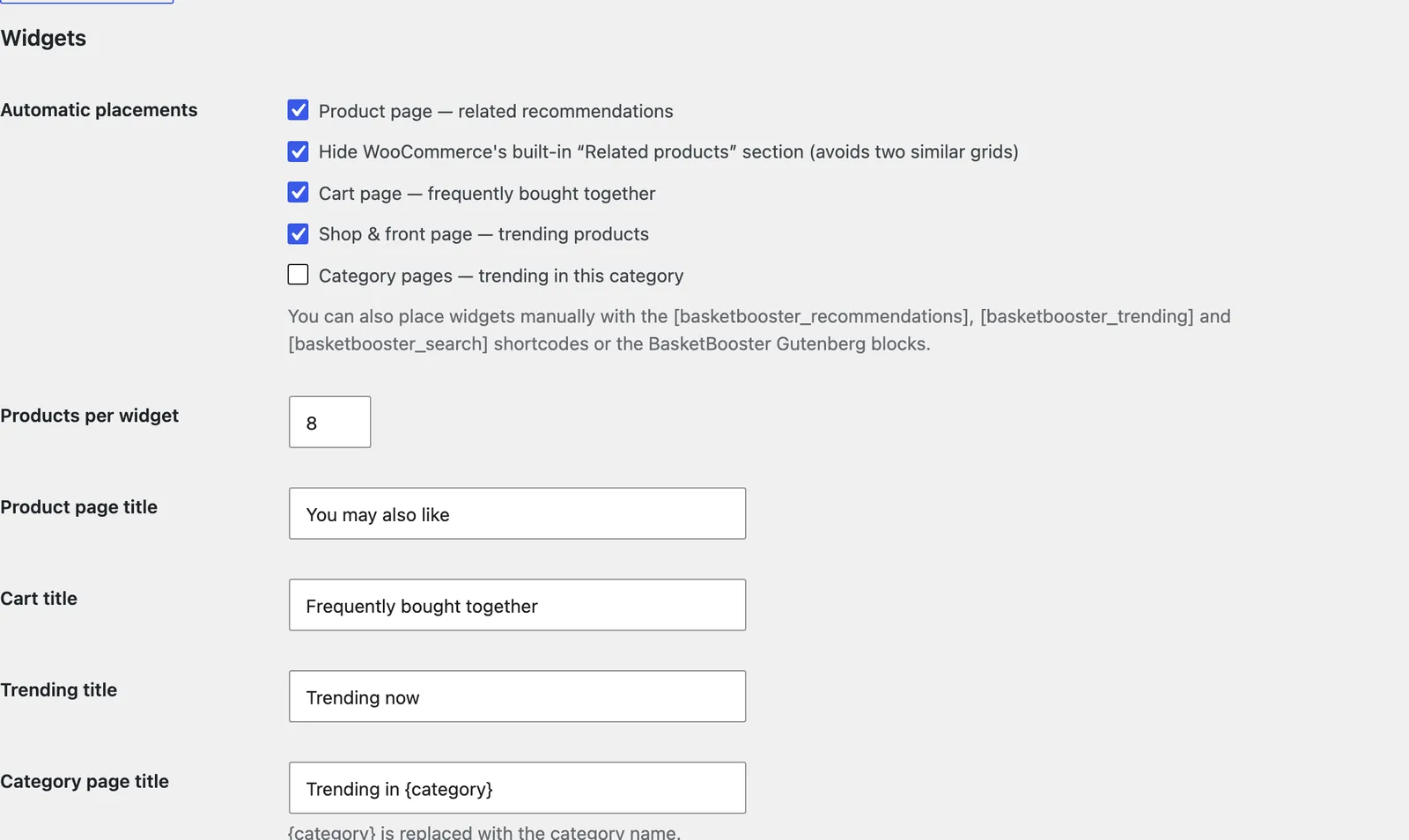
Настройка на разширението за OpenCart 4.
Разширението е един OpenCart модул, който показва различни неща според страницата, на която е сложен. Синхронизира каталога ти, следи събитията на клиентите и сам се добавя към оформленията на продуктовата страница, количката, началната страница и страницата след поръчка.
Изтегли архива на разширението:
https://api.basketbooster.eu/plugin/basketbooster.ocmod.zipСъщата връзка е на страницата Home в таблото ти, щом избереш OpenCart като платформа.
Стъпка по стъпка
- 1
Качи архива в Extension Installer
В админа на OpenCart отвори Extensions > Installer, натисни синия бутон за качване, избери архива и изчакай лентата за напредък. После натисни зеления бутон за инсталиране до BasketBooster Recommender в списъка.
За обновяване по-късно първо деинсталирай старата версия в Installer и след това качи новия архив.
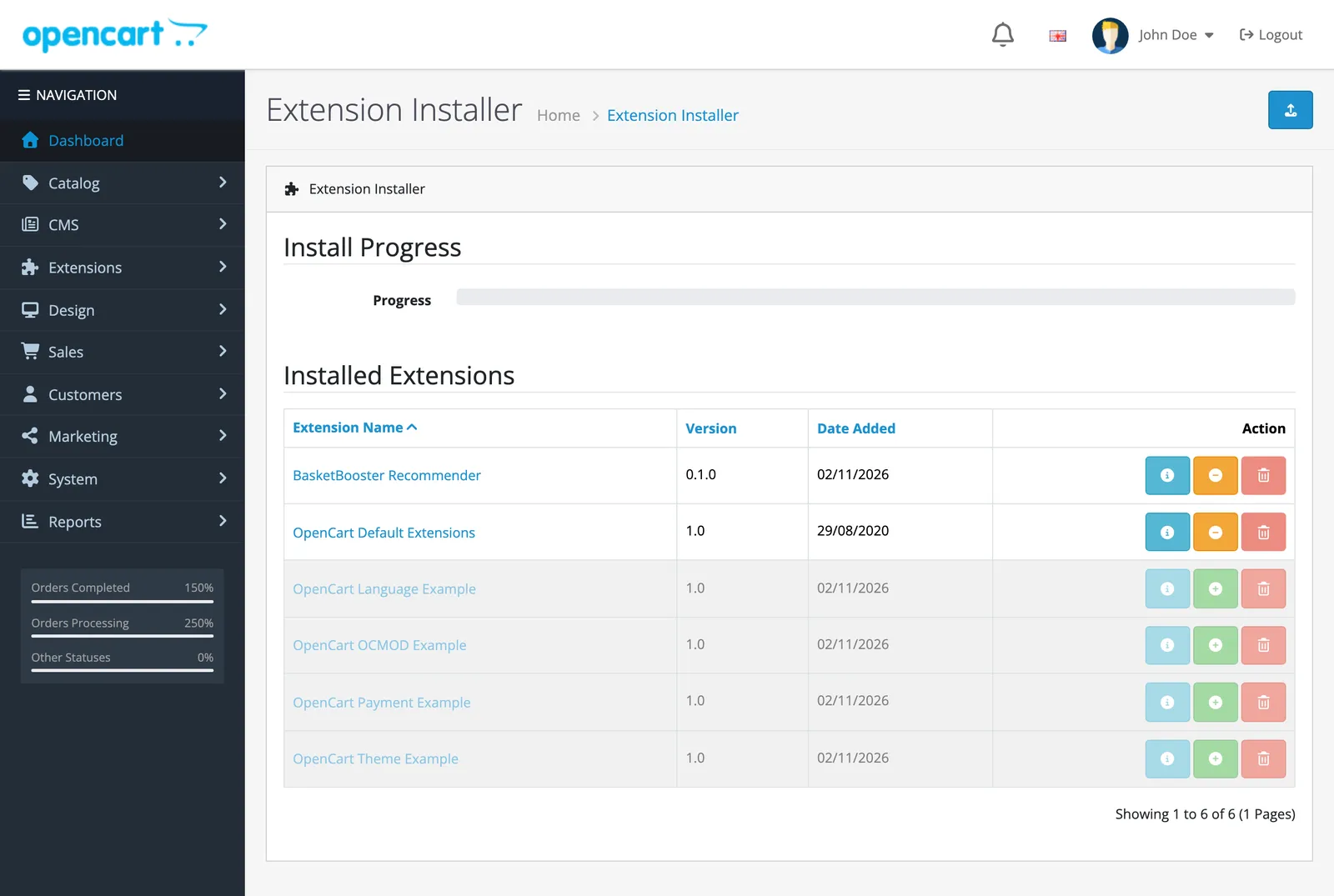
Extensions > Installer след качването. - 2
Инсталирай модула
Отвори Extensions > Extensions, избери Modules от списъка с типове и намери BasketBooster Recommender. Натисни зеления бутон за инсталиране, после синия молив, за да отвориш настройките.
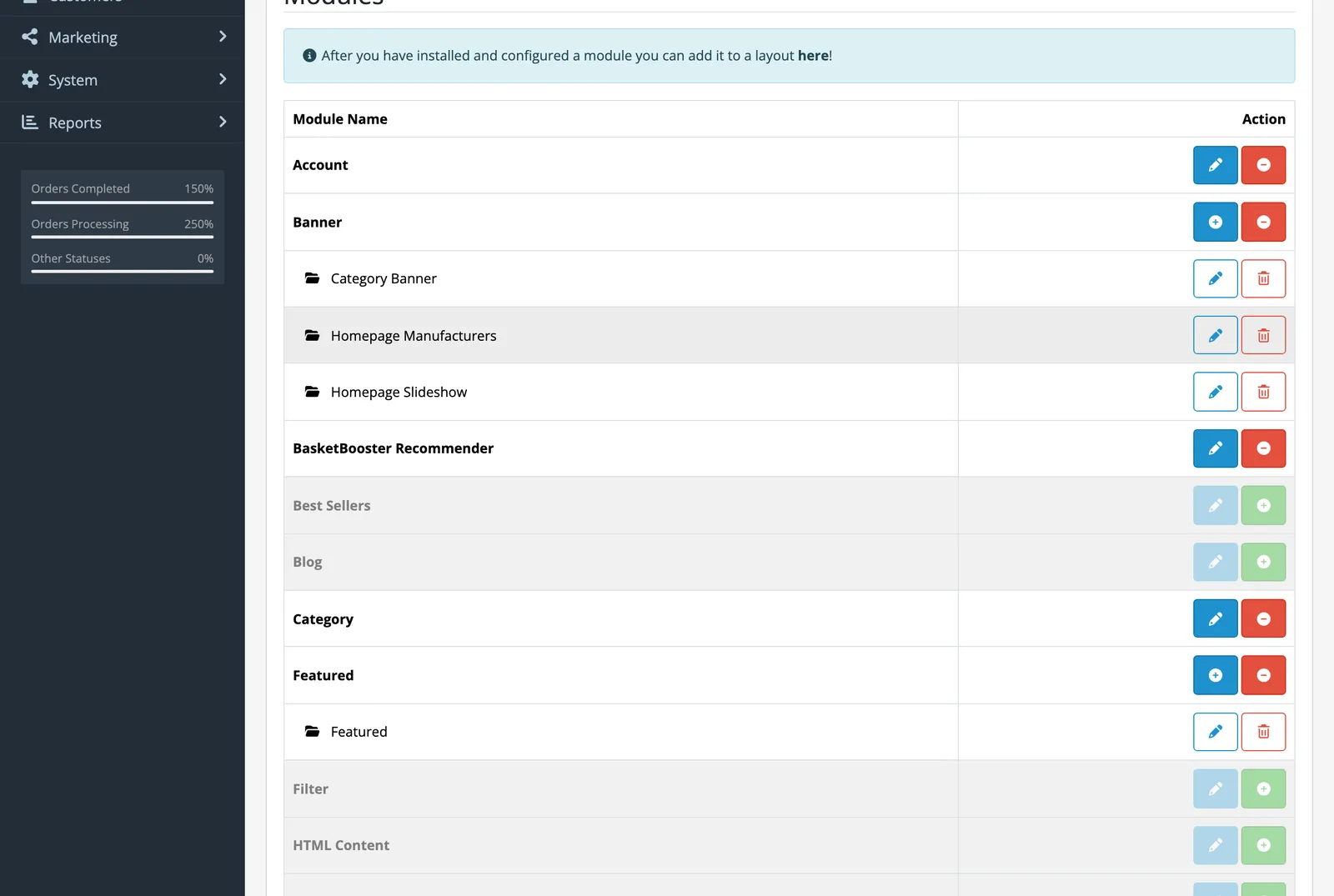
Extensions > Extensions > Modules. - 3
Постави двата ключа
Включи Status, остави API base URL на
https://api.basketbooster.eu, постави публичния ключ и секретния API ключ и запази със синия бутон горе вдясно.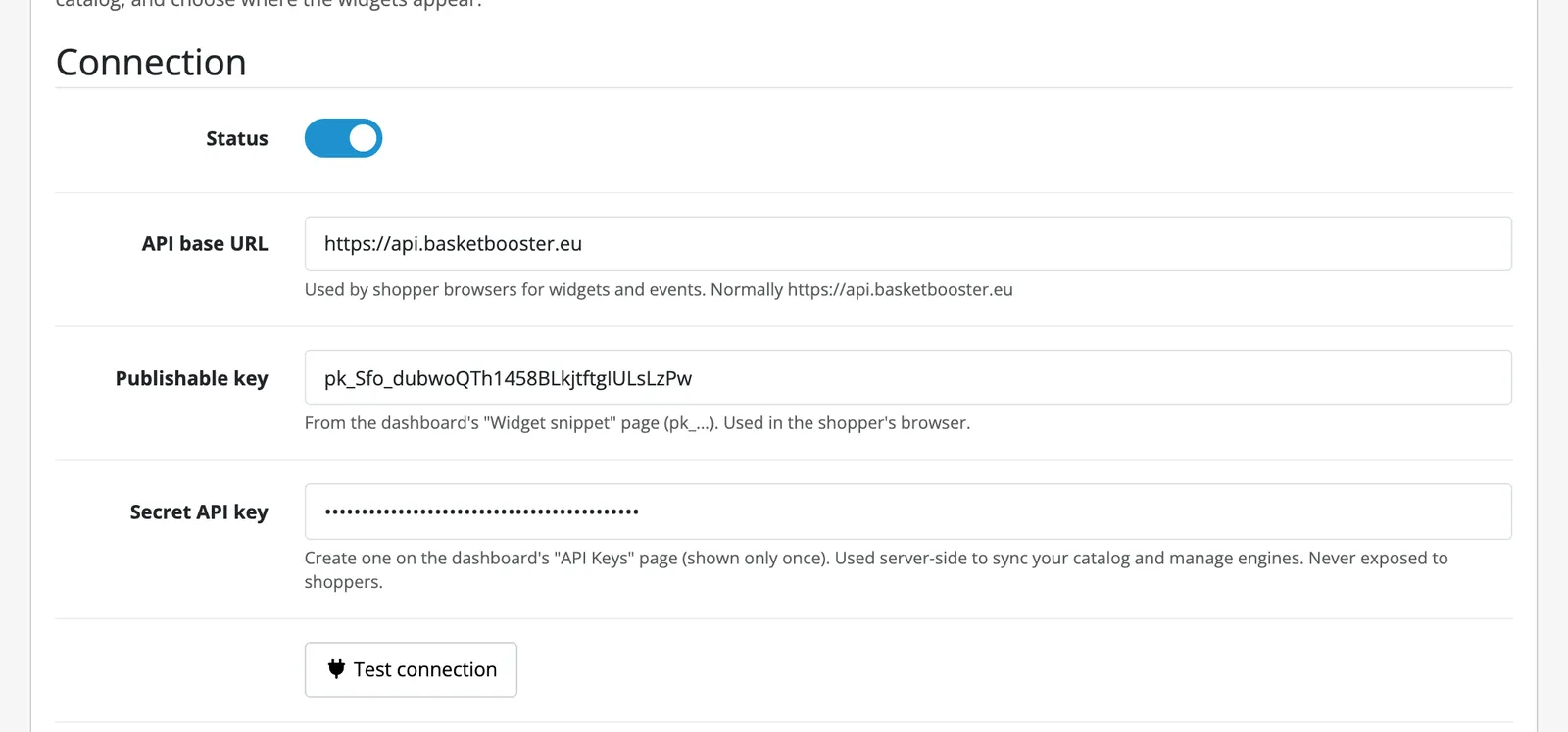
Секцията Connection в настройките на модула. - 4
Провери връзката
Натисни Test connection. Зелен резултат означава, че и двата ключа работят. Проверката регистрира разширението в акаунта ти, така че стъпките на страницата Home в таблото се отмятат сами.
- 5
Синхронизирай каталога
Слез до Catalog sync и натисни Sync now. Разширението изпраща всеки активен продукт от основния ти магазин (име, снимка, цена както я виждат клиентите, категории, производител, атрибути и опции, наличност, SKU или модел, адрес). След това записването на продукт в админа го синхронизира веднага, а изключването или изтриването го премахва.
Вариантите (продукти с основен продукт) се синхронизират като отделни артикули. Синхронизира се само основният магазин.
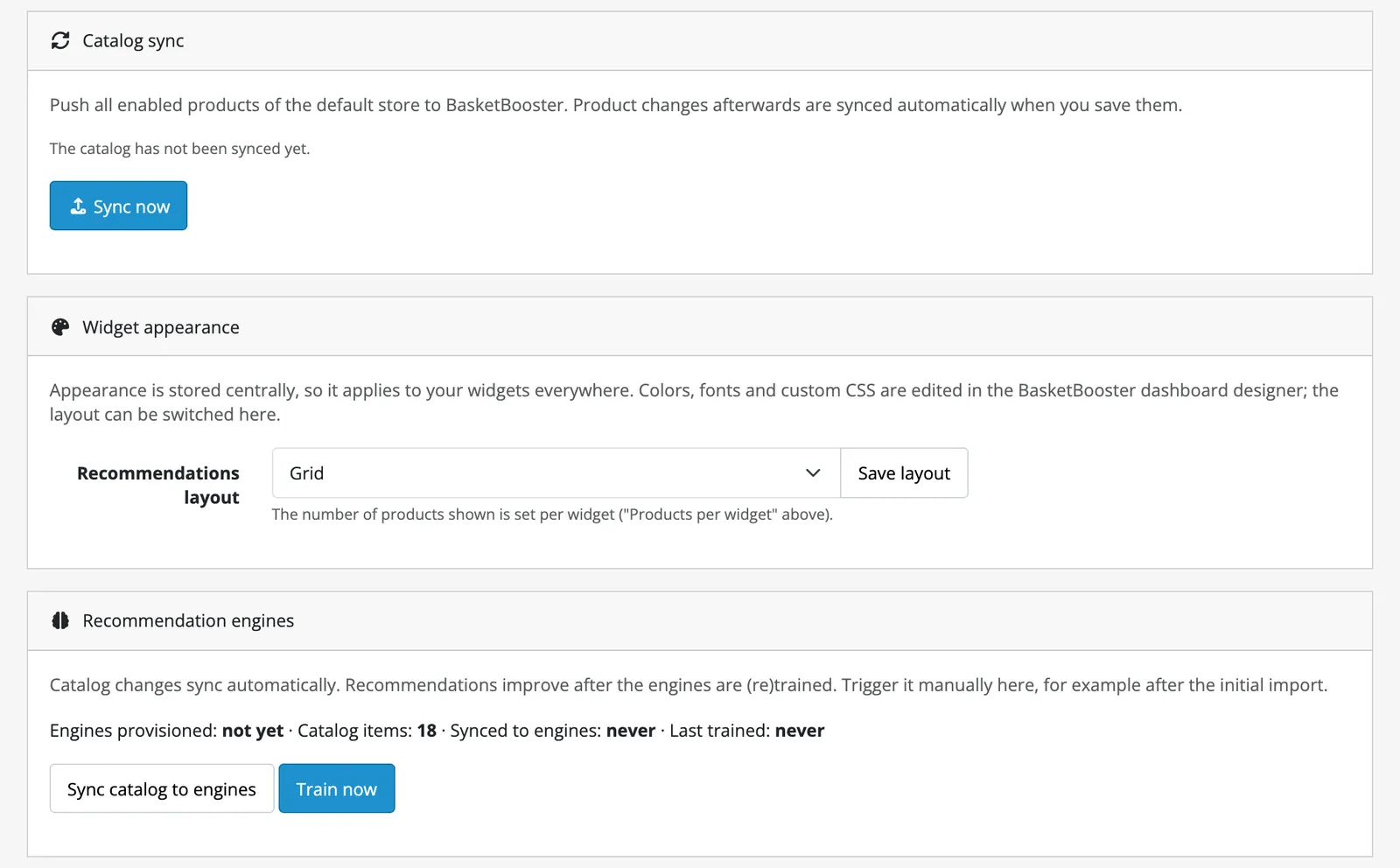
Синхронизация на каталога, оформление и управление на системите. - 6
Провери продуктова страница
Отвори кой да е продукт в магазина си. Решетката „You may also like“ се появява под детайлите на продукта, където беше собственият Related Products на OpenCart. Началната страница показва популярни продукти.
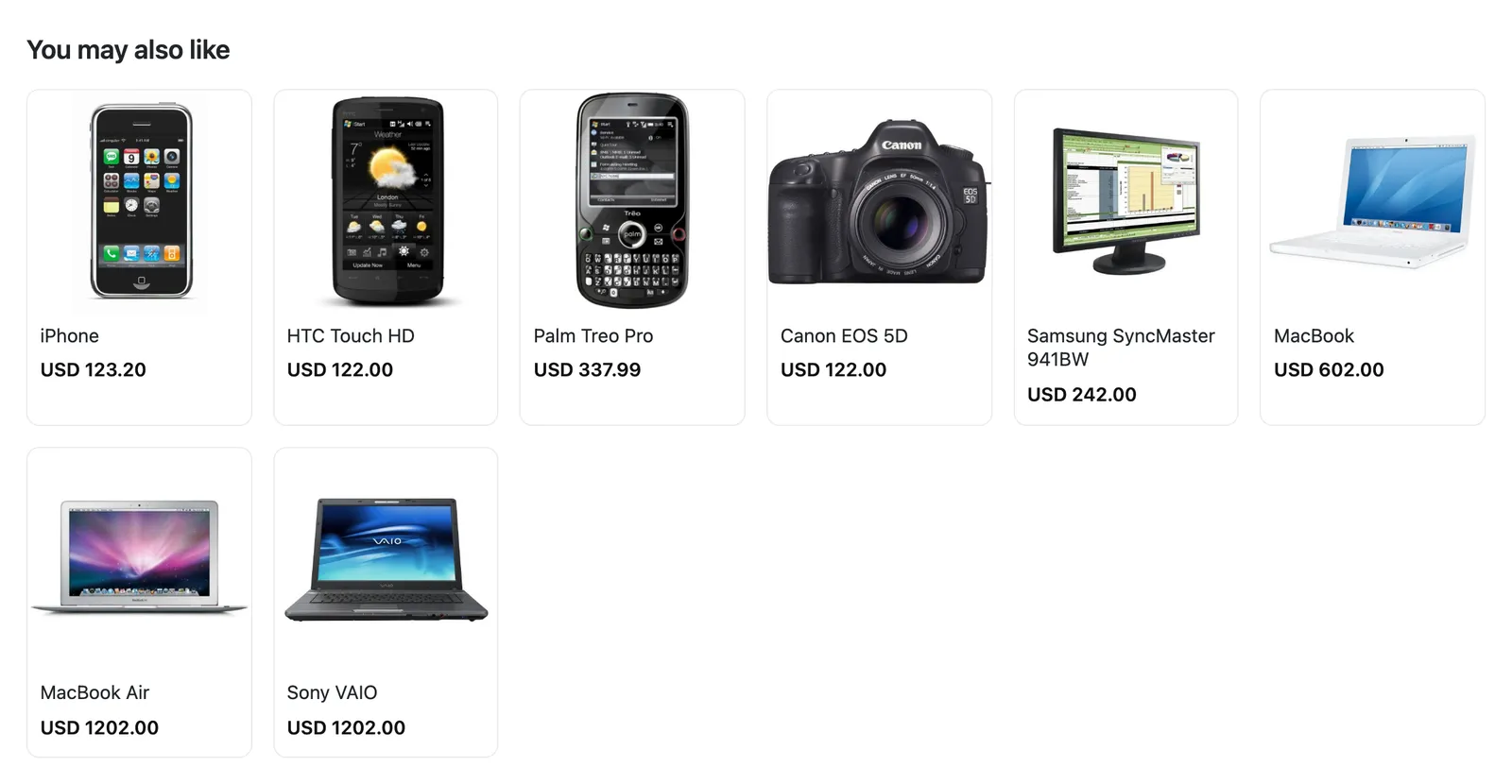
Модулът на продуктова страница в OpenCart 4.
Къде се появяват модулите
Отметките Automatic placements слагат модула на съответните оформления в Design > Layouts вместо теб, на позицията, която избереш (горе или долу в съдържанието, лява или дясна колона).
Продуктови страници
„You may also like“ за разглеждания продукт. Вграденият Related Products на OpenCart се скрива, за да няма две подобни решетки (отметка го запазва).
Страница на количката
„Frequently bought together“ според последния добавен продукт.
Начална страница
Популярни продукти за целия магазин.
Страници на категории
Изключено по подразбиране. Популярни продукти от разглежданата категория със заглавие „Trending in {category}“.
Страница след поръчка
Популярни продукти като място след покупката.
Всяко друго оформление
Добави „BasketBooster Recommender“ ръчно към оформление в Design > Layouts и там той показва популярни продукти. За място в собствена тема сложи елемент <product-recs> в Twig шаблон.
Настройките, които ги управляват
Всичко е на страницата с настройки на модула в Extensions > Extensions > Modules > BasketBooster Recommender. Цветове, шрифтове, заглавия и собствен CSS се редактират в дизайнера на таблото и важат на живо.
{category} се заменя с името на категорията.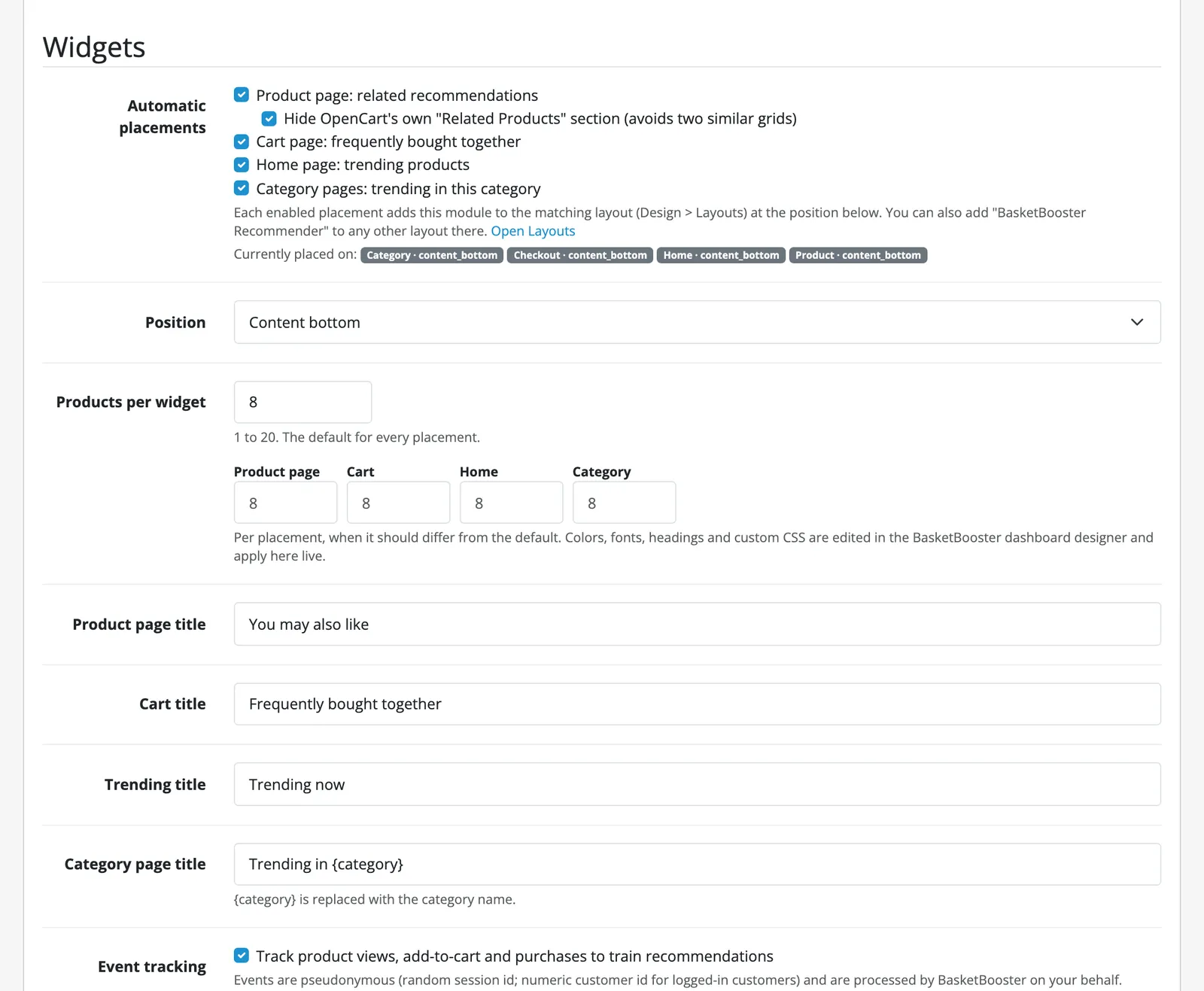
Настройка на разширението за OpenCart 3.0.x.
Магазините на OpenCart 3 все още са много, затова разширението има и версия за 3.0.x със същата страница с настройки, синхронизация, модули и клиентски събития. Екраните за инсталация изглеждат малко по-различно и ръководството ги следва.
Изтегли архива на разширението:
https://api.basketbooster.eu/plugin/basketbooster-oc3.ocmod.zipСъщата връзка е на страницата Home в таблото ти, до тази за OpenCart 4, щом избереш OpenCart като платформа.
Стъпка по стъпка
- 1
Качи архива в Extension Installer
В админа на OpenCart отвори Extensions > Installer, натисни Upload, избери архива и изчакай лентата за напредък да свърши. Архивът ползва стандартната структура
upload/, така че файловете се копират направо в магазина ти.За обновяване по-късно качи новия архив и инсталирай модула отново. Настройките ти се запазват.
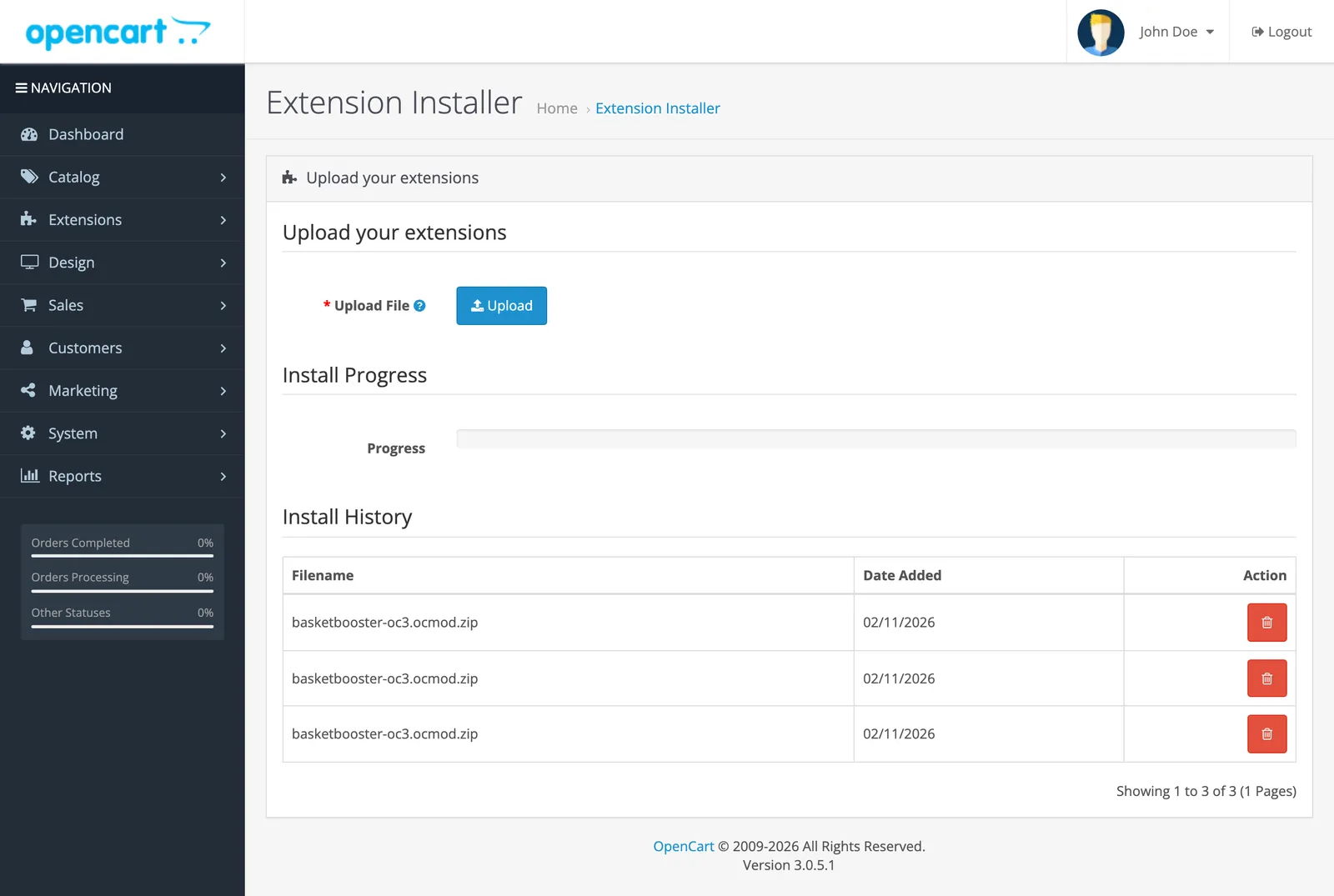
Extensions > Installer в OpenCart 3. - 2
Инсталирай модула
Отвори Extensions > Extensions, избери Modules и намери BasketBooster Recommender. Натисни зеления бутон за инсталиране, после синия молив, за да отвориш настройките.
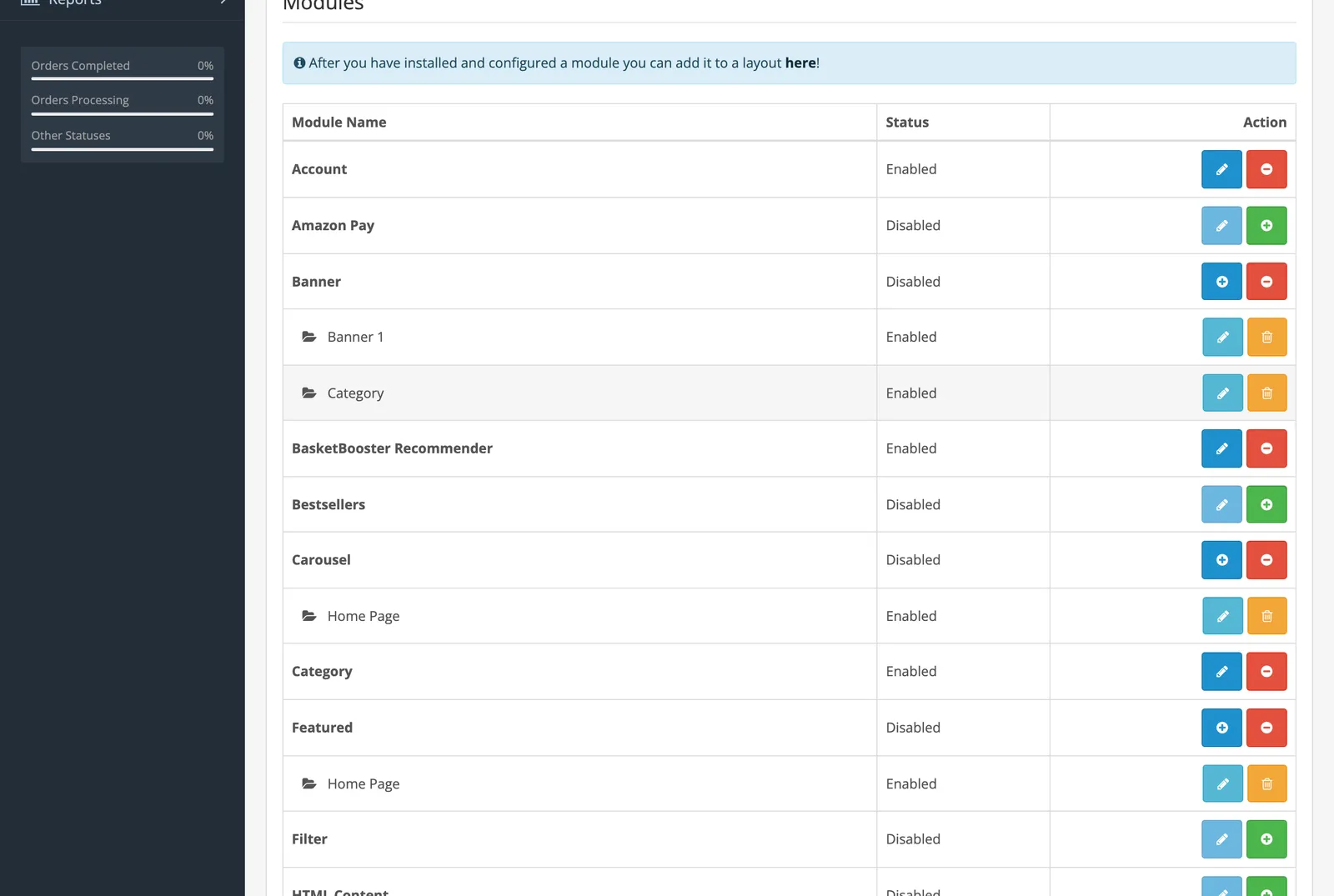
Extensions > Extensions > Modules. - 3
Постави двата ключа
Сложи Status на Enabled, остави API base URL на
https://api.basketbooster.eu, постави публичния ключ и секретния API ключ и запази. Страницата се презарежда и остава на настройките, така че можеш веднага да тестваш.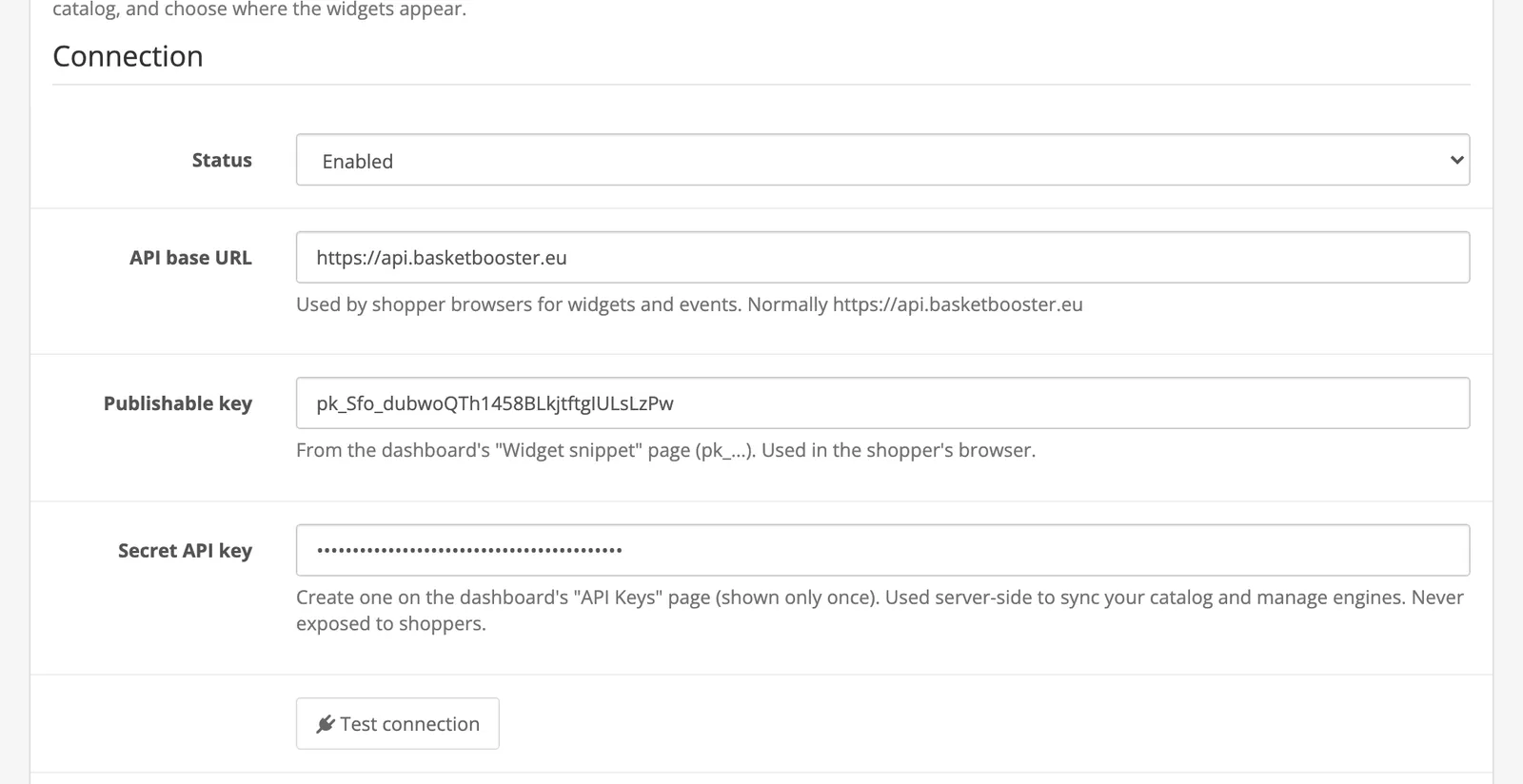
Секцията Connection: в OpenCart 3 Status е списък. - 4
Провери връзката
Натисни Test connection. Зелен резултат означава, че и двата ключа работят, и регистрира разширението в акаунта ти.
- 5
Синхронизирай каталога
Слез до Catalog sync и натисни Sync now. Изпраща се всеки активен продукт от основния ти магазин, а оттам нататък записването или изтриването на продукт в админа го синхронизира веднага.
Копирането на продукт не задейства синхронизация, защото OpenCart създава копията изключени. Копието се синхронизира, когато го редактираш и включиш. В OpenCart 3 няма варианти, така че всеки продукт е един артикул в каталога; ползва се полето SKU, а ако е празно, моделът.
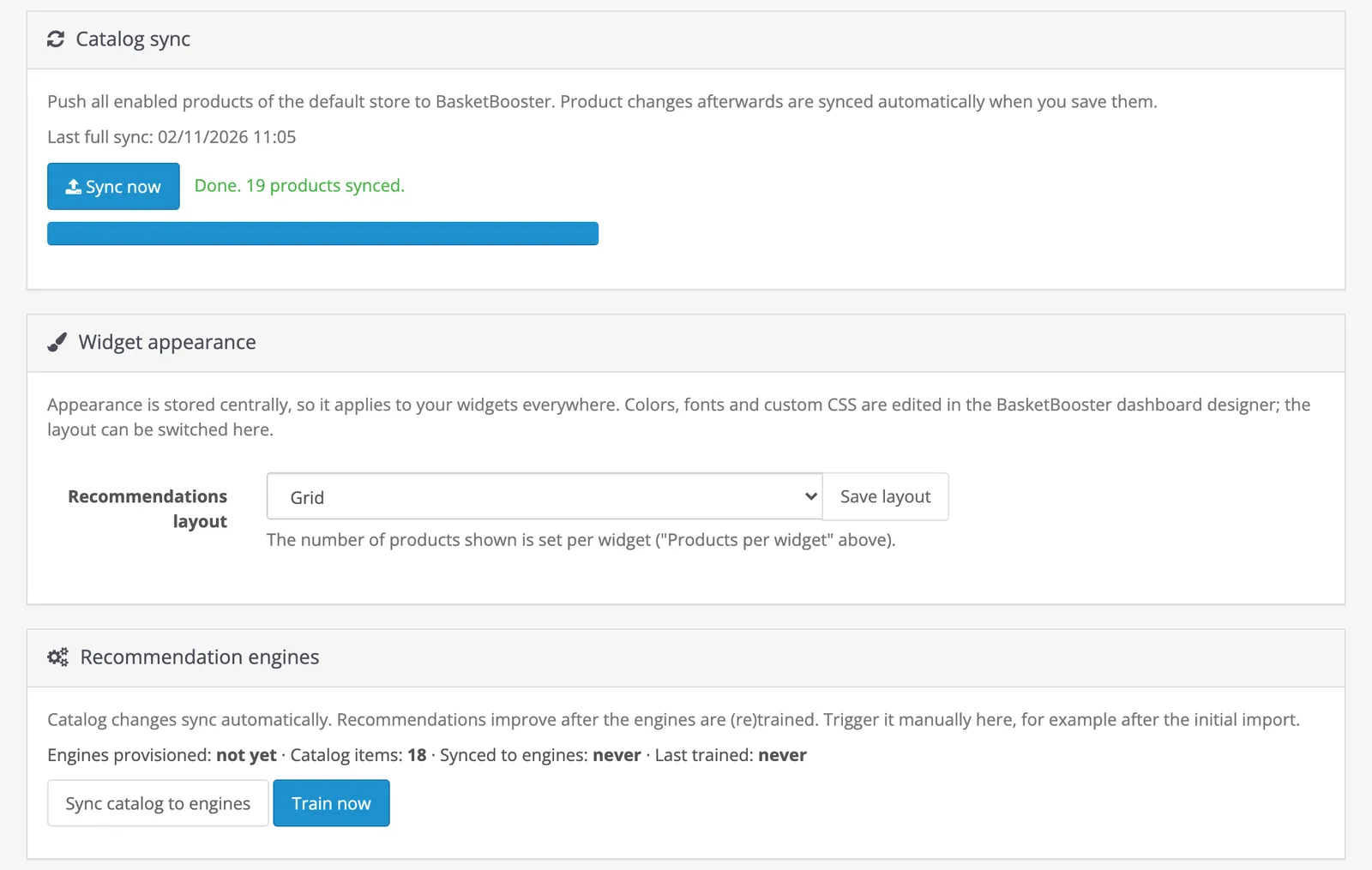
Catalog sync след първото пускане. - 6
Провери продуктова страница
Отвори кой да е продукт в магазина си. Решетката „You may also like“ се появява под детайлите на продукта, а началната страница показва популярни продукти.
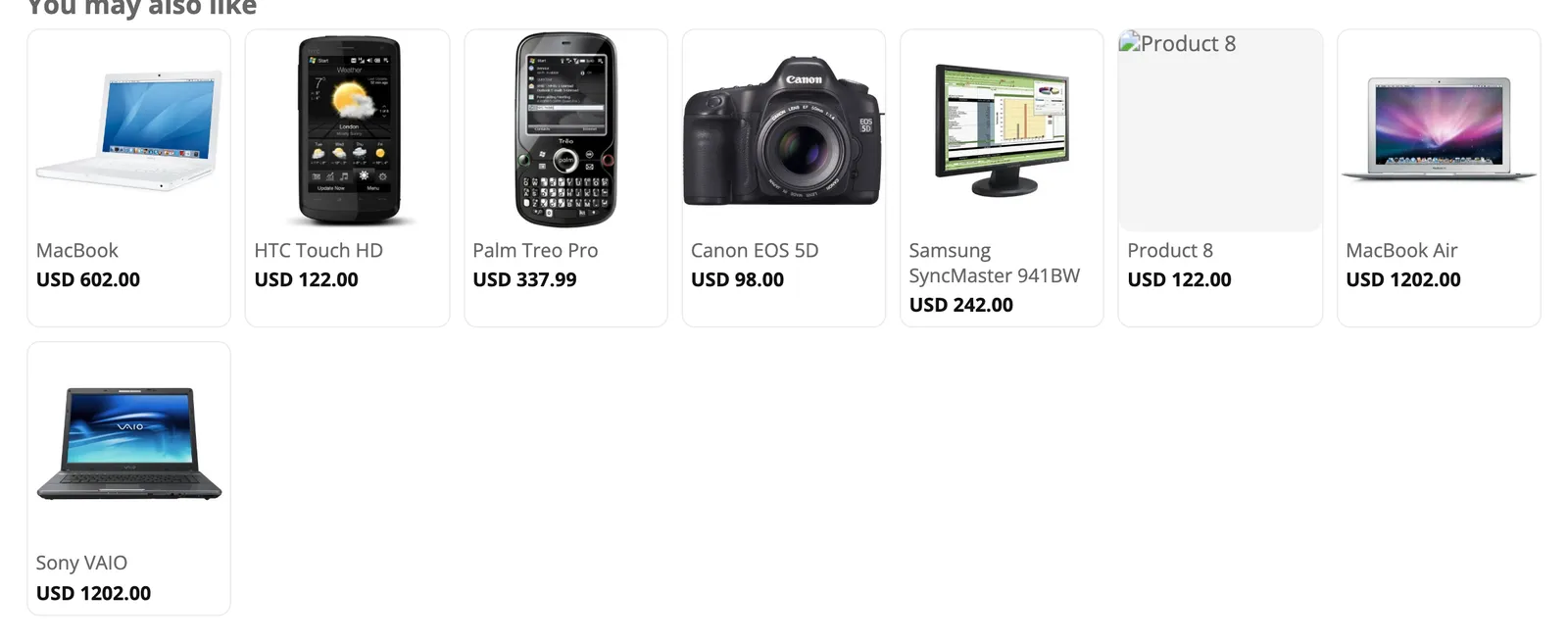
Модулът на продуктова страница в OpenCart 3.
Къде се появяват модулите
Местата работят точно както във версията за OpenCart 4: отметките Automatic placements добавят модула към съответните оформления в Design > Layouts на позицията, която избереш.
Продуктови страници
„You may also like“ за разглеждания продукт, като собственият Related Products на OpenCart е скрит, освен ако не го запазиш.
Страница на количката
„Frequently bought together“ според последния добавен продукт.
Начална страница
Популярни продукти за целия магазин.
Страници на категории
Изключено по подразбиране. Популярни продукти от разглежданата категория.
Страница след поръчка
Популярни продукти след покупката.
Теми
Шаблонът на модула е в папката на темата default и OpenCart го ползва и за другите теми. За да промениш маркъпа, копирай catalog/view/theme/default/template/extension/module/basketbooster.twig в папката на твоята тема.
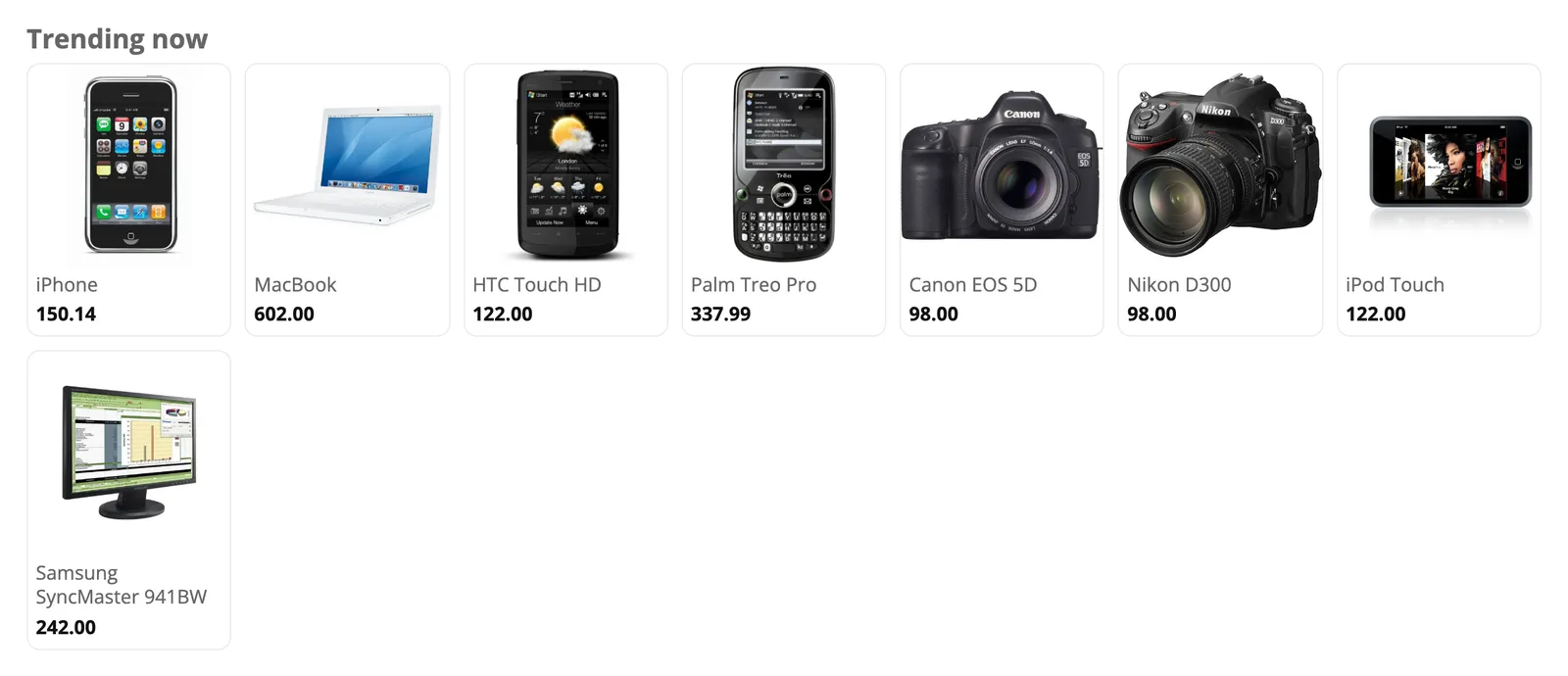
Настройките, които ги управляват
Страницата с настройки е същата като в OpenCart 4, с две разлики: Status е списък Enabled/Disabled, а клиентските събития минават през крон адрес вместо през крон задачите на OpenCart.
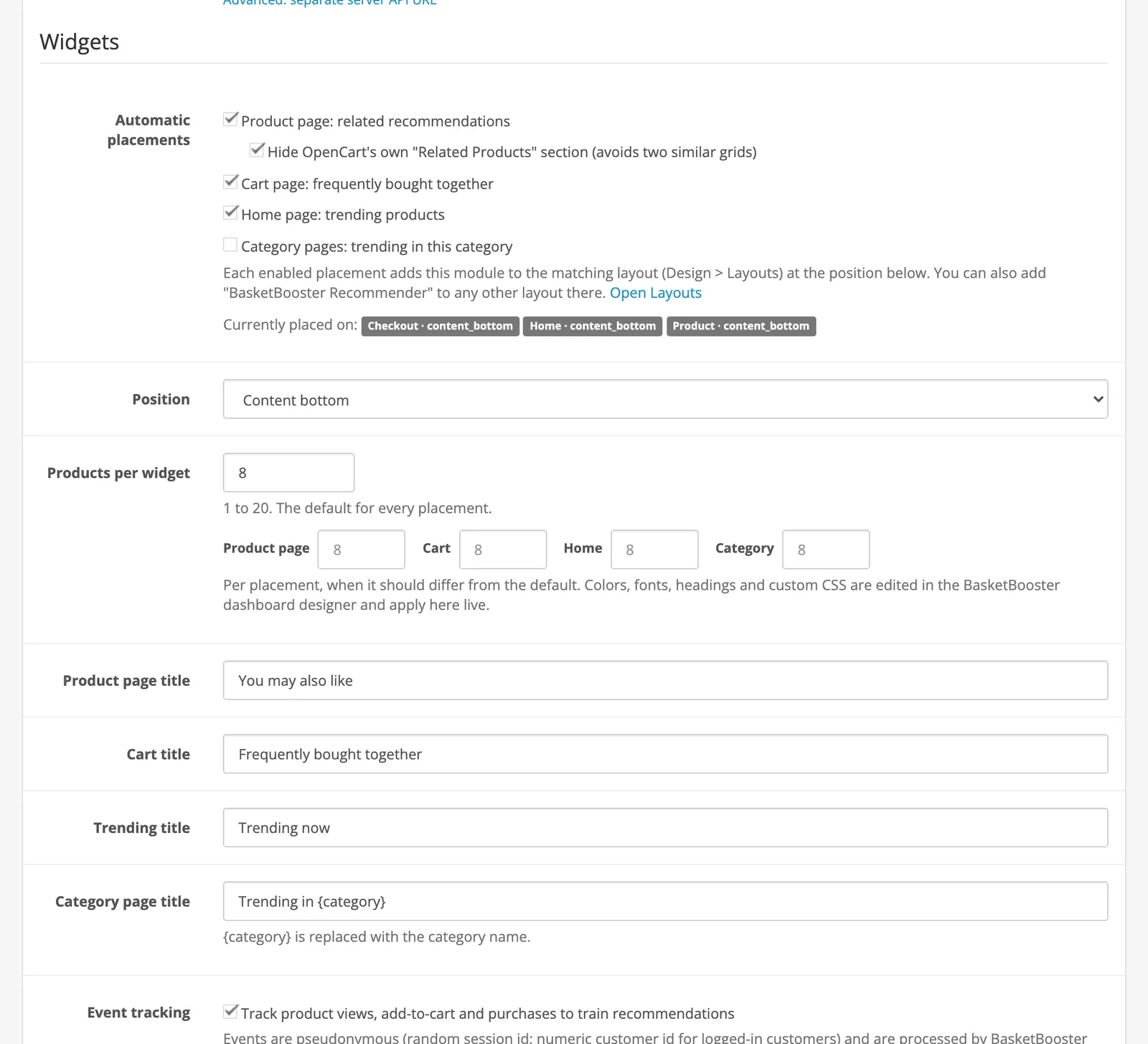
Настрой Email Flows.
Email Flows изпраща автоматични имейли през собствения ти акаунт в Resend или Brevo: изоставена количка, добре дошъл, дозареждане и още осем готови потока. Част е от плана Scale и работи и с трите плъгина на тази страница.
Стъпка по стъпка
- 1
Синхронизирай контактите
Включи Sync contacts и запази. В WooCommerce настройката е в WooCommerce > BasketBooster. В OpenCart е в раздела Email Flows на страницата с настройки на разширението. Плъгинът внася веднъж сегашните ти клиенти, по 200 наведнъж, и оттам нататък праща всяка нова регистрация, сменен имейл или име и промяна в съгласието в момента, в който се случи. Изтриеш ли клиент, контактът също се изтрива.
Гост поръчките не се изпращат. Кой се брои за абониран зависи от настройката Who may be emailed: по подразбиране това са клиентите с
bbr_marketing_consent = yesв WooCommerce и клиентите, абонирани за бюлетина, в OpenCart. В OpenCart внасянето и проверката за отписани минават през крона на разширението, затова провери дали работи. При 3.0.x това значи да добавиш крон адреса от страницата с настройки в крона на сървъра си. - 2
Свържи Resend или Brevo
В таблото на BasketBooster отвори Automation > Sending. Избери доставчика и постави собствения си API ключ: ключ с права за изпращане за Resend или v3 API ключ за Brevo. Задай името и адреса на подателя и включи изпращането. Адресът трябва да е на домейн, който си потвърдил при доставчика, иначе изпращането остава изключено.
Добави адреса на уебхука, показан на същата страница, като уебхук в акаунта си при доставчика, за да се връщат отхвърлянията, оплакванията, отварянията и кликванията. За Resend постави и тайния ключ за подписване, който той ти дава. Без уебхука имейлите пак тръгват, но отхвърлените адреси не се спират автоматично.
- 3
Задай правилата за изпращане
На същата страница задай тихите часове в твоята часова зона и ограничението на честотата: най-малкия брой часове между два имейла до един и същ човек, от всички потоци. По подразбиране е 16. Имейл, който трябва да тръгне в тихите часове, изчаква края им.
- 4
Прегледай готов поток
Отвори Automation > Flows. В акаунта ти вече има 11 чернови, по една за всеки тригер, всяка със собствен шаблон за имейл на езика на акаунта. Отвори една, прочети имейла и промени текста, докато зазвучи като твоя магазин. Прегледът и тестовото изпращане го показват с примерни данни и реалните ти най-продавани продукти.
Тестовият имейл отива само до адреса на потребител с достъп до акаунта ти в BasketBooster. Можеш да изтриеш потоците, които не ти трябват, и те не се създават отново.
- 5
Попълни или махни блока с купон
Потоците за добре дошъл, изоставена количка, закъсняла обичайна поръчка, в риск, отдалечаващ се клиент и най-добри клиенти имат блок с купон, в който кодът е оставен празен. Въведи код, който си създал в магазина си, превключи блока на отделен код за всеки клиент или го махни, ако предпочиташ да не пращаш оферта.
- 6
Публикувай
Натисни Publish. BasketBooster проверява черновата и включва потока. Няма да го публикува, докато някой имейл има празен код на купон или друг недовършен блок. Ако редактираш работещ поток и публикуваш пак, новите клиенти получават новата версия, а тези, които вече са вътре, довършват старата.
Pause спира влизането на нови клиенти и задържа всички там, където са. В Automation > Email activity е списъкът с всеки имейл и статуса му.
Кодове за отстъпка
Блокът с купон работи по един от два начина. При отделен код за всеки клиент магазинът ти трябва да познава кода, преди да намали сумата на поръчката. Плъгините се грижат за това.
Един код за всички
Създай купон в магазина си и въведи кода му в блока. Всички получатели виждат един и същ код и нищо друго не е нужно.
Отделен код за всеки клиент
Задай правилата в блока и BasketBooster създава нов код при всяко изпращане на имейла: процент от поръчката или фиксирана сума във валутата на магазина, за колко поръчки важи кодът (1 за еднократно, 0 за без ограничение), след колко дни изтича (от 1 до 365, 14 по подразбиране) и префикс, така че SAVE дава код като SAVE-7K3MQ9XD.
WooCommerce, плъгин 0.6.0
Не създаваш тези кодове в WooCommerce. Първия път, когато клиент въведе такъв код, плъгинът го проверява при BasketBooster и създава обикновен купон със същите правила, ограничен до имейл адреса на този клиент. След това той е обикновен купон в Marketing > Coupons, който можеш да редактираш или изтриеш. Поръчките, които го ползват, се съобщават обратно, за да ги брои таблото. Това работи само докато Sync contacts е включено.
OpenCart, разширение 0.3.0
Същото става в количката при OpenCart 4 и 3.0.x. Купонът се появява в Marketing > Coupons с име BasketBooster: CODE. OpenCart не може да върже купон за един клиент, затова тази част я върши разширението: личният код работи само докато собственикът му е влязъл в профила си. Дръж префикса до 11 знака и включи Coupon в Extensions > Order Totals. Кодът с фиксирана сума е във валутата по подразбиране на магазина.
Преди да публикуваш
Поток, който ползва код за всеки клиент, не може да се публикува, докато магазинът ти не е с версия на плъгина, която ги поддържа: WooCommerce 0.6.0 или OpenCart 0.3.0. Ако обновяваш OpenCart от по-стара версия, качи новия архив и запази веднъж страницата с настройки с включено Sync contacts. Така BasketBooster разбира, че магазинът ти приема тези кодове.
Собствени магазини
Ползвай API-то /coupons със секретния си ключ. Когато клиент въведе код, който магазинът ти не познава, извикай GET /coupons/{code} и го приложи само ако статусът му е active. След поръчката извикай POST /coupons/{code}/redeem. Ако магазинът ти трябва да познава кода, преди клиентът да дойде, мини на режим confirm: проверявай GET /coupons?unconfirmed=true, създавай всеки код и извиквай POST /coupons/ack. Тогава всеки имейл изчаква кодът му да бъде потвърден, най-много 30 минути.
Какво добавят версиите на плъгините
Плъгин за WooCommerce
Версия 0.5.0 добави синхронизацията на контакти за Email Flows. Всеки час тя проверява и кой се е отписал през имейл, чий адрес е отхвърлил писмо или кой се е оплакал, и задава неговото bbr_marketing_consent на no. Версия 0.6.0 добавя отделен код за отстъпка за всеки клиент, който се приема на касата без настройка. Ако има работещ поток за „в риск“ или за дозареждане, плъгинът пропуска собствения си имейл за това събитие, за да не получи клиентът два.
Разширение за OpenCart 4 и 3.0.x
Версия 0.2.0 добави синхронизацията на контакти и в двата варианта. При всяко пускане на крона тя проверява и кой се е отписал, чий адрес е отхвърлил писмо или кой се е оплакал, и изключва абонамента му за бюлетина в OpenCart. Версия 0.3.0 добавя отделен код за отстъпка за всеки клиент, който се проверява, когато клиентът го въведе в количката. Както при WooCommerce, разширението пропуска собствения си имейл за връщане или напомняне, когато има работещ поток за същото събитие.
Какво прави Email Flows, кои са 11-те готови потока и какво се съхранява пише на страницата за Email Flows.
Четирите неща, които да провериш първо.
Модулите не се виждат
Провери дали Status е включен (OpenCart) или плъгинът е активен (WooCommerce), дали публичният ключ е запазен и, в OpenCart, дали модулът е сложен на оформлението в Design > Layouts. После погледни конзолата на браузъра на продуктова страница.
Грешки при синхронизация
Показват се дума по дума на страницата с настройки. Най-честата причина е изтекъл пробен период без избран план (402 billing_inactive). Избери план на страницата Billing в таблото.
Смесено съдържание
Магазин на HTTPS трябва да ползва HTTPS адреса на API, защото браузърите блокират http:// заявки от https:// страници. Страницата с настройки предупреждава за това.
Промените по продуктите не се синхронизират
В OpenCart събитията на разширението трябва да са включени в Extensions > Events (създават се при инсталацията). Грешките отиват в лога на OpenCart в System > Maintenance.
Пълните ръководства за плъгините, справочникът за вграждане и API са в документацията за разработчици.
Десет минути от архива до първата препоръка.
Започни пробния период, изтегли плъгина за магазина си и постави два ключа. 30 дни безплатно, без банкова карта.